
Insertar encabezados y pies de página
Los encabezados y pies de página son áreas de los margen superior, inferior y laterales de cada página de un documento.
En los encabezados y pies de página puede insertar texto o gráficos, o bien cambiarlos. Por ejemplo, puede agregar números de página, la hora y la fecha, un logotipo de su organización, el título del documento, el nombre del archivo o el nombre del autor.
Si desea cambiar un encabezado o pie de página que haya insertado, la ficha Encabezados y pies de página situada bajo Herramientas para encabezado y pie de página proporciona más opciones para manipular estos elemento
galería
Si no ve ningún diseño integrado de encabezado o de pie de página en la galería, es posible que los complementos de bloques de creación no estén disponibles. Para asegurarse de que los diseños integrados aparecen en todas las galerías de bloques de creación de margenMicrosoft Office Word 2007, haga lo siguiente:
- Haga clic en el botón de Microsoft Office
 y, a continuación, haga clic en Opciones de Word.
 - Haga clic en Complementos.
- En la lista Administrar, seleccione Elementos deshabilitados y haga clic en Buscar.
- Haga clic en Bloques de creación.dotx y en Habilitar.
- Reinicie Word.
En un documento sencillo que no tenga secciones, puede insertar, cambiar y quitar encabezados y pies de página. Si no está seguro de si el documento tiene secciones, haga clic en Borrador en la barra de estado. En la ficha Inicio, dentro del grupo Buscar, haga clic en Ir a. Haga clic en Sección y, a continuación, en Siguiente para buscar los saltos de sección que haya en el documento.
Insertar o cambiar encabezados o pies de página
Puede insertar encabezados o pies de página prediseñados en el documento y cambiar fácilmente los diseños de encabezado y pie de página. O bien, puede crear su propio encabezado o pie de página con un logotipo de organización y un aspecto personalizado, y guardar el encabezado o pie de página nuevos en la galería.Insertar el mismo encabezado y pie de página en todo un documento
-
En el grupo Encabezado y pie de página de la ficha Insertar, haga clic en Encabezado o en Pie de página.

-
Haga clic en el diseño de encabezado o pie de página que desea usar.
El encabezado o el pie de página se insertan en todas las páginas del documento.
Nota En caso necesario, puede dar formato al texto del encabezado o del pie de página seleccionando el texto y utilizando las opciones de formato de la minibarra de herramientas.
Insertar texto o gráficos en un encabezado o pie de página y guardarlo en la galería
-
En el grupo Encabezado y pie de página de la ficha Insertar, haga clic en Encabezado o en Pie de página.
-
Haga clic en Editar encabezado o en Editar pie de página.
-
Inserte texto o gráficos.
-
Para guardar el encabezado o el pie de página creados en la
galería de opciones de encabezado o pie de página, seleccione el texto o
los gráficos del encabezado o del pie de página y, a continuación, haga
clic en Guardar selección como nuevo encabezado o en Guardar selección como nuevo pie de página.
Cambiar encabezados o pies de página
-
En el grupo Encabezado y pie de página de la ficha Insertar, haga clic en Encabezado o en Pie de página.
-
Haga clic en un diseño de encabezado o pie de página incluido en la galería.
El diseño de encabezado o pie de página se cambia en todo el documento.
Insertar una tabla
En Microsoft Office Word 2007 se puede insertar una tabla eligiendo un diseño entre varias tablas con formato previo (rellenas con datos de ejemplo) o seleccionando el número de filas y columnas deseadas. Se puede insertar una tabla en un documento o bien insertar una tabla dentro de otra para crear una tabla más compleja.Usar plantillas de tabla
Puede utilizar plantillas de tabla para insertar tablas basadas en una galería de tablas con formato previo. Las plantillas de tabla contienen datos de ejemplo para ayudar a visualizar el aspecto que tendrá la tabla cuando se agreguen datos.-
Haga clic donde desee insertar una tabla.
-
En la ficha Insertar, dentro del grupo Tablas, haga clic en Tabla, elija Tablas rápidas y, a continuación, haga clic en la plantilla que desee usar.

-
Reemplace los datos incluidos en la plantilla con los datos deseados.
Utilizar el menú Tabla
-
Haga clic donde desee insertar una tabla.
-
En la ficha Insertar, dentro del grupo Tablas, haga clic en Tabla y, a continuación, bajo Insertar tabla, seleccione el número de filas y columnas que desea usar.
Utilizar el comando Insertar tabla
El comando Insertar tabla permite especificar las dimensiones de la tabla y aplicarle formato antes de insertar la tabla en un documento.-
Haga clic donde desee insertar una tabla.
-
En el grupo Tablas de la ficha Insertar, haga clic en Tabla y, a continuación, en Insertar tabla.
-
En Tamaño de la tabla, escriba el número de columnas y filas.
-
En Autoajuste, elija las opciones necesarias para ajustar el tamaño de la tabla.
Crear una tabla
Puede crear una tabla dibujando las filas y columnas que desee o convirtiendo texto en una tabla.Dibujar una tabla
Puede dibujar una tabla compleja; por ejemplo, una con celdas de diferente alto o que tengan un número variable de columnas por fila.-
Haga clic en el lugar en que desee crear la tabla.
-
En el grupo Tablas de la ficha Insertar, haga clic en Tabla y, a continuación, en Dibujar tabla.
El puntero se convierte en un lápiz.
-
Para definir los límites exteriores de la tabla, dibuje un
rectángulo. A continuación, dibuje las líneas de las columnas y de las
filas dentro del rectángulo.

-
Para borrar una línea o bloque de líneas, bajo Herramientas de tabla, en la ficha Diseño, dentro del grupo Dibujar bordes, haga clic en Borrador.
-
Haga clic en la línea que desee borrar. Si desea borrar toda la tabla, vea Eliminar una tabla o borrar su contenido.
-
Una vez dibujada la tabla, haga clic en una celda y comience a escribir o inserte un gráfico.
Convertir texto en una tabla
-
Inserte caracteres separadores , como comas o tabulaciones,
para indicar dónde desea dividir el texto en columnas. Utilice marcas
de párrafo para especificar dónde desea que comience una nueva fila.
Por ejemplo, en una lista con dos palabras en una línea, inserte una coma o una tabulación detrás de la primera palabra para crear una tabla de dos columnas.
-
Seleccione el texto que desee convertir.
-
En el grupo Tablas de la ficha Insertar, haga clic en Tabla y, a continuación, en Convertir texto en tabla.
-
En el cuadro de diálogo Convertir texto en tabla, bajo Separar texto en, haga clic en la opción del carácter separador usado en el texto.
Seleccione cualquier otra opción que desee.
Crear una plantilla
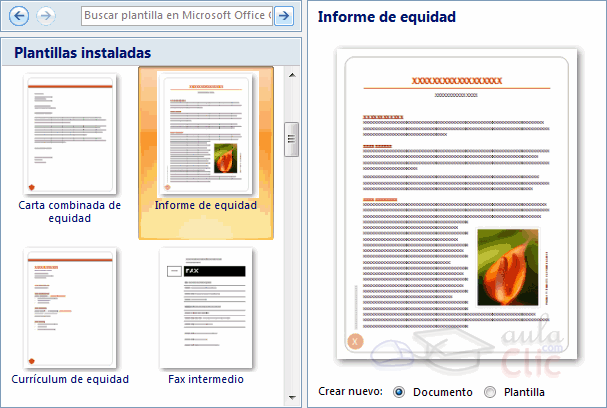
Puede comenzar con un documento vacío y guardarlo como una plantilla, o puede crear una plantilla basada en un documento o plantilla ya existente.
Comenzar con una plantilla en blanco
-
Haga clic en el botón de Microsoft Office y, a continuación, haga clic en Nuevo.
-
Haga clic en Documento en blanco y, a continuación, haga clic en Crear.
-
Realice los cambios que desee en los valores de los
márgenes, el tamaño y la orientación del papel, los estilos y otros
formatos.
Agregue el texto informativo, los controles de contenido (por ejemplo, un selector de fecha) y los gráficos que desee que aparezcan en todos los documentos nuevos basados en la plantilla.
-
Haga clic en el botón de Microsoft Office y, a continuación, haga clic en Guardar como.
-
En el cuadro de diálogo Guardar como, haga clic en Plantillas de confianza.
-
Escriba un nombre de archivo para la nueva plantilla, seleccione Plantilla de Word en la lista Guardar como tipo y, a continuación, haga clic en Guardar.
Nota También puede guardar la plantilla como una Plantilla habilitada con macros de Word (archivo .dotm) o como una Plantilla de Word 97-2003 (archivo .dot).
- Cierre la plantilla.
-
Haga clic en el botón de Microsoft Office
Insertar formas en Word 2010
En este breve video tutorial conocerás cómo insertar y trabajar con formas (recuadros, estrellas, flechas, etc) en un documento.
Para insertar una forma
Paso 1:
Haz clic sobre la pestaña Insertar de la cinta de opciones y luego, pulsa sobre Formas.Paso 2:
Selecciona la forma que quieras incluir del menú desplegable.Paso 3:
Arrastra el cursor con forma de cruz hasta que la forma alcance el tamaño que deseas. Luego, libera el botón del mouse. La forma quedará insertada.

Crear un gráfico SmartArt

Crear un gráfico SmartArt
-
En la ficha Insertar, en el grupo Ilustraciones, haga clic en SmartArt.

-
En el cuadro de diálogo Elegir un gráfico SmartArt, haga clic en el tipo y en el diseño que desea.
-
Escriba el texto mediante uno de estos procedimientos:
-
Haga clic en una forma del gráfico SmartArt y, a continuación, escriba el texto.
-
Haga clic en [Texto] en el panel de texto y escriba o pegue el texto.
-
Copie texto desde otro programa, haga clic en [Texto] y péguelo en el panel de texto.
Si el panel de texto no está visible
-
Haga clic en el gráfico SmartArt.
-
En Herramientas de SmartArt, en la ficha Diseño, en el grupo Crear gráfico, haga clic en Panel de texto.
-
Haga clic en el gráfico SmartArt.
-
Haga clic en una forma del gráfico SmartArt y, a continuación, escriba el texto.
Cambiar los colores de todo un gráfico SmartArt
Puede aplicar variaciones de color derivadas del colores para temas a las formas del diseño del gráfico SmartArt.-
Haga clic en el gráfico SmartArt.
-
En Herramientas de SmartArt, en la ficha Diseño, en el grupo Estilos SmartArt, haga clic en Cambiar colores.

-
Haga clic en la variación de colores que desea.
Aplicar un estilo SmartArt a todo un gráfico SmartArt
Un estilo SmartArt es una combinación de varios efectos, como estilo de línea, bisel o 3D, que se puede aplicar a las formas en el diseño del gráfico SmartArt para crear en un aspecto único y de diseño profesional.-
Haga clic en el gráfico SmartArt.
-
En Herramientas de SmartArt, en la ficha Diseño, en el grupo Estilos SmartArt, haga clic en el estilo de gráfico SmartArt que desee.
Para ver más estilos SmartArt, haga clic en el botón Más.
Crear, dar formato o eliminar un hipervínculo
Microsoft Office Word crea un hipervínculo cuando pulsa ENTRAR o la BARRA ESPACIADORA después de escribir la dirección de una página web existente, como, por ejemplo, www.contoso.com.
Crear un hipervínculo personalizado a un documento, archivo o página web
-
Seleccione el texto o imagen que desee mostrar como hipervínculo.
-
En la pestaña Insertar, en el grupo Vínculos, haga clic Hipervínculo
 .
.
También puede hacer clic con el botón secundario en el texto o imagen y, después, hacer clic en Hipervínculo en el menú contextual.
-
Siga uno de los siguientes procedimientos:
-
Para crear un vínculo a un archivo o página web existente, haga clic en Archivo o página web existente en Vincular a y, a continuación, escriba la dirección a la que desee vincular en el cuadro Dirección. Si no conoce la dirección de un archivo, haga clic en la flecha de la lista Buscar en y vaya al archivo deseado.
-
Para crear un vínculo a un archivo que no se ha creado aún, haga clic en Crear nuevo documento en Vincular a, escriba el nombre del archivo en el cuadro Nombre del nuevo documento y, a continuación, en Cuándo modificar, haga clic en Modificar documento nuevo más adelante o Modificar documento nuevo ahora.
Nota Para personalizar la información en pantalla que aparece al situar el puntero sobre el hipervínculo, haga clic en Información en pantalla y escriba el texto que quiera. Si no especifica nada, Word usará la ruta de acceso o la dirección del archivo como información en pantalla.
-
Para crear un vínculo a un archivo o página web existente, haga clic en Archivo o página web existente en Vincular a y, a continuación, escriba la dirección a la que desee vincular en el cuadro Dirección. Si no conoce la dirección de un archivo, haga clic en la flecha de la lista Buscar en y vaya al archivo deseado.
Crear un hipervínculo a un lugar del documento actual o página web
Para establecer un vínculo a una ubicación en un documento o página web creado en Word, debe marcar la ubicación o destino del hipervínculo y, a continuación, agregar el vínculo. -
Seleccione el texto o imagen que desee mostrar como hipervínculo.

No hay comentarios:
Publicar un comentario