
Interlineado en Word 2013
El interlineado es el espacio que hay entre una y otra línea de un mismo párrafo. Puedes ajustar la distancia del interlineado muy fácilmente. Por defecto, el interlineado de un nuevo documento de Word 2013 es 1.08, que es ligeramente más grande que un espacio sencillo.En el siguiente slider verás tres tipos diferentes de interlineado: espacio sencillo, espaciado 1.5 y espacio doble. Haz clic en las flechas que están en la esquina inferior derecha para pasar a la otra imagen.

¿Cómo cambiar el interlineado?
Paso 1:
Selecciona el texto al que quieres cambiarle el interlineado.Paso 2:
En la pestaña Inicio, haz clic en el botón Espaciado de líneas y párrafos.Paso 3:
Se desplegará un menú en donde verás las distintas opciones de interlineado que tienes. Selecciona la opción que sea mejor para el tipo de documento que estás creando.
Paso 4:
El interlineado del texto seleccionado cambiará conforme el espaciado que hayas elegido.
bibliografia:
http://www.gcfaprendelibre.org/tecnologia/curso/word_2013/bases_de_texto_en_word_2013/10.do
----------------------------
Técnicas de navegacion en el documento.
Qué es lo que aprenderá mientras
trabaja a través de las páginas de Técnicas de Navegación?
-
Un vínculo de hipertexto contiene la dirección de un archivo en su computadora o en Internet.
-
Con Clic en el vínculo se abre el archivo en el navegador.
-
Si el navegador no sabe como abrir el archivo, lo descargará en su computadora.
-
Para moverse en una página web use las barras de desplazamiento y las teclas para navegar (Pagina Arriba, Página Abajo, Inicio, Fin y las teclas de flechas ).
-
TAB y MAYúS + TAB lo mueven en la página desde un vínculo al otro .
-
Clic en un vínculo lo moverá hacia una nueva página o a un lugar específico dentro de la misma página.
-
Los vínculos pueden ser textos o gráficos .
-
Un gráfico puede tener direcciones distintas pegadas a diferentes áreas del gráfico.
-
Muévase alrededor de un formulario, usando el ratón o la tecla tab.
-
Cuando el enfoque se hace sobre un control de entrada, algunas de las teclas para navegar no lo moverán por toda la página.

Paso a Paso: Técnicas de Navegación
Qué aprenderá usar vínculos de textos e imágenes
descargar un archivo desde un vínculo
navegar por un formulario
navegar entre páginas
Use las barras de despliegue o las teclas de Página Arriba y Página Abajo si necesita ver parte de una página que está fuera de la pantalla.Inicio con :
- Abrir una nueva ventana del navegador mediante la combinación de teclas CTRL + n. Ahora puede mantener estas instrucciones en una ventana, mientras hace los ejercicios en otra separada. Llamemos a esta nueva ventana la ventana de Ejercicios. (Astuto, no!?)
- Cambie a la ventana de Ejercicios y
haga clic en
 el
botón Inicio para mostrar la página de Inicio para esos
ejercicios.
el
botón Inicio para mostrar la página de Inicio para esos
ejercicios.
[Establezca la página como la Página Inicio en el ejercicio anterior Ajustes Generales. Si se ve alguna otra página, la página MI INICIO (My Home Page) lo llevará hasta la página correcta en la Web.
O, si tiene instalados los archivos fuente en su disco rígido, puede usar la ruta
C:\Mi Documentos\complit101\web\Inicio\index.html para abrir la copia en su disco rígido.]
-
 Mueva
el puntero del ratón a la página MI INICIO
y pase por encima del vínculo Técnicas de Navegación, hasta que cambie con la
forma de una manito. Esto indica que está sobre un vínculo.
Mueva
el puntero del ratón a la página MI INICIO
y pase por encima del vínculo Técnicas de Navegación, hasta que cambie con la
forma de una manito. Esto indica que está sobre un vínculo.
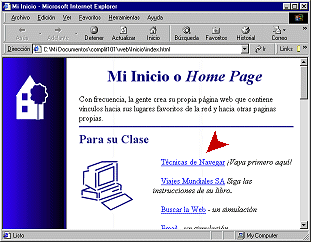 (El color del texto
del vínculo cambiará a rojo, si usted no ha modificado los ajustes por defecto
de Opciones de Internet.)
(El color del texto
del vínculo cambiará a rojo, si usted no ha modificado los ajustes por defecto
de Opciones de Internet.)
-
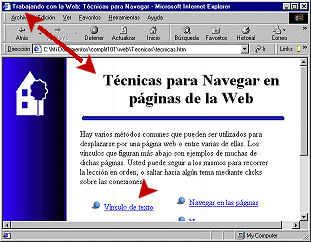 Clic
en el vínculo o link. El navegador carga una nueva
página. Note que la barra de título muestra el
título de la página nueva, que no es el igual a lo que
se ve en la página misma. Existe un código HTML aparte, para
títulos de página.
Clic
en el vínculo o link. El navegador carga una nueva
página. Note que la barra de título muestra el
título de la página nueva, que no es el igual a lo que
se ve en la página misma. Existe un código HTML aparte, para
títulos de página.
Esto es importante saberlo más adelante cuando haga una búsqueda.
- Clic en el vínculo Vínculo de texto. Se abre una
página que explica esas palabras. Para empezar, usted ya ha usado un vínculo
de texto para llegar hasta donde está ahora!
-
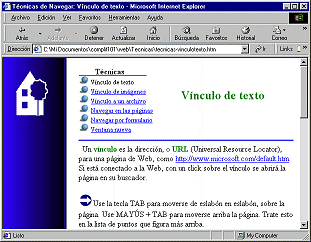 Lea
toda la página y siga las instrucciones sobre Vínculo de
Texto. El símbolo
Lea
toda la página y siga las instrucciones sobre Vínculo de
Texto. El símbolo
 indica una acción para que usted la haga. (Si no tiene instalada
la fuente Wingdings verá una U con dos puntos arriba, como una Ü en lugar del
símbolo.)
indica una acción para que usted la haga. (Si no tiene instalada
la fuente Wingdings verá una U con dos puntos arriba, como una Ü en lugar del
símbolo.)
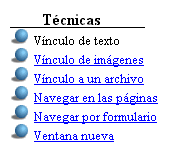 En
el tope de las páginas verá un juego de vínculos que actúan como una Tabla
de Contenido. Cualquier página web pero no todas, cambian el aspecto del
vínculo a la página actual. En esta página, el nombre no es de
ninguna manera un vínculo. Solo es un simple texto.
En
el tope de las páginas verá un juego de vínculos que actúan como una Tabla
de Contenido. Cualquier página web pero no todas, cambian el aspecto del
vínculo a la página actual. En esta página, el nombre no es de
ninguna manera un vínculo. Solo es un simple texto.
Las flechas al final de cada página son vínculos de navegación hacia la página anterior, al tope de la página o a la página próxima.
- Cuando haya finalizado con esta página, clic en la flecha Siguiente para continuar.
Continué trabajando a cada página en su secuencia.
Practicará usando los varios tipos de vínculos y los métodos distintos para
navegar.
-
 Después
de leer y trabajar a través de todas las páginas de
Técnicas de Navegación, haga clic en el dibujo de la casa para volver a Mi Página Inicio.
Después
de leer y trabajar a través de todas las páginas de
Técnicas de Navegación, haga clic en el dibujo de la casa para volver a Mi Página Inicio.
- Vuelva nuevamente a la ventana en la que empezó... esta y vaya a la siguiente página.
Bibliografia:
http://www.jegsworks.com/Lessons-sp/web/basics/step-techniques.htm-----------------------------PUNTEROS DE MAUSE EN WORD 2013
- Abra el elemento Mouse en el Panel de control. Para hacerlo en Windows Vista, haga clic en Inicio
, escriba main.cpl en el cuadro Iniciar búsqueda y presione ENTRAR.

Para abrir el elemento Mouse en el Panel de control en Windows XP, haga clic en Inicio y en Ejecutar, escriba main.cply haga clic en Aceptar. - En la ficha Punteros, en el cuadro Esquema, haga clic en Estándar de Windows o en Predeterminado de Windows.
- Haga clic en Aceptar.
http://answers.microsoft.com/es-es/office/forum/office_2013_release-word/tama%C3%B1o-del-cursor-en-word-2013/f3be8a68-9a3a-45cd-a06f-a66a50bae68c
-----------------------------------------
iniciar word.
Si nuestro Microsoft Word nos está dando problemas al abrir documentos, quizás sea necesario iniciar Word en modo seguro.
Esta acción es realmente muy sencilla de realizar si seguimos los pasos que se describen a continuación:
 1. Buscamos un documento cualquiera de Microsoft Word, presionamos la tecla "CTRL" y pulsamos con el ratón sobre el mismo.Con el Modo Seguro de Office, podemos utilizar Word aún después de que se haya encontrado cualquier problema de inicio. Cuando se detecta un problema en el momento de iniciar la aplicación, el Sistema de Modo Seguro Automatizado de Office solucionará dicho problema para poder iniciar Word con éxito.
2. En ese momento se desplegará un cuadro de dialogo con la siguiente leyenda:
"Word ha detectado que mantiene presionada la tecla CTRL. �Desea iniciar Word en modo a prueba de errores?"
3. Para iniciar el programa en modo seguro, presionamos el botón "Sí".
Como alternativa, también podemos escribir Winword.exe / safe en el cuadro de búsqueda del menú Inicio y pulsa la tecla "Enter".
Cuando iniciamos Microsoft Word en Modo Seguro, se aplicarán algunas restricciones que debemos tener en cuenta. A continuación una lista con las más destacadas:
- No se podrán guardar plantillas
- El Ayudante de Office no aparecerá automáticamente
- Los ajustes o comandos personalizados como barras de herramientas y otros customizaciones que hayamos realizado no se cargarán y además cualquier ajuste que hagamos en este modo no se podrá guardar.
- La lista de autocorrección no se carga y los cambios no se guardarán
- Los documentos recuperados no se abrirán automáticamente
- Las etiquetas inteligentes no serán cargadas y las nuevas etiquetas que creemos no podrán ser guardadas
- Todas las opciones de línea de comandos se omitirán exceptuando "/ a" y "/ n"
- Los archivos no se pueden guardar en el directorio de inicio alternativo
- No se podrán guardar nuestras preferencias
- No se cargará automáticamente ninguna característica adicional o programa que podamos haber aplicado
- Adicionalmente, los documentos de Word 2003 con permisos restringidos no se podrán abrir.
Durante el inicio de Word, el Modo Seguro de Office comprobará la existencia de problemas con complementos o extensiones, como así también buscará recursos, archivos o plantillas dañados. También comprobará si existe algún problema con el Registro.
En el caso de que Word encuentre un problema durante el inicio, recibiremos un mensaje de error similar a alguno de los siguientes:
- Word no se inició correctamente la última vez. Iniciar Word en modo a prueba de errores ayuda a corregir o aislar el problema para iniciar correctamente el programa. La funcionalidad puede quedar parcialmente deshabilitada en este modo. �Desea iniciar Word en este modo?
- Word ha detectado un problema con algunas de las preferencias actuales. �Desea restaurar estas preferencias con sus valores predeterminados?
- Word ha detectado un problema con la plantilla Normal.dot existente. �Desea crear una plantilla Normal.dot?
Las opciones que nos ofrece el modo a prueba de errores de Office para resolver el problema pueden variar según la causa. Como solución temporal, el modo a prueba de errores de Office puede pedirle que confirme si desea:
- Evitar la carga de complementos, plantillas o documentos colocándolos en la lista Elementos deshabilitados.
- Restablecer los valores predeterminados de las claves del Registro.
Restablecer los valores predeterminados de la plantilla global (Normal.dot).
bibliografia:
http://www.informatica-hoy.com.ar/trucos-word/Microsoft-Word-modo-seguro.php
como iniciar word 2013
ANTERIOR----INICIO----SIGUENTE

Ordene los temas segun el Syllabus
ResponderEliminarFaltan los temas de la segunda semana y el documento de Word.
ResponderEliminar