
Configurar página en Word 2010
Si deseas
crear documentos con una configuración de página personalizada, lo
puedes hacer. En Word 2010 puedes ajustar las páginas de los documentos
de modo que cubran la necesidades que se presentan a la hora de diseñar
tus textos.
Por ejemplo, cambiar orientación y el tamaño de página.
Por ejemplo, cambiar orientación y el tamaño de página.
Cambiar orientación y tamaño de página en Word 2010.
Paso 1:
Haz clic en la pestaña Diseño de página para acceder a las opciones que te permitirán configurar las páginas del documento.
Paso 2:
Ahora escoge el comando Orientación que pertenece al grupo Configuración de página.Paso 3:
Selecciona la orientación que deseas aplicar a las páginas del documento: Vertical u Horizontal.Para configurar tamaño de página
Paso 1:
Haz clic en la pestaña Diseño de página.Paso 2:
Luego haz clic en el comandoTamaño del grupo Configurar página. Verás que aparece una lista desplegable donde encontrarás todas las opciones para configurar el tamaño de las páginas los documentos.
Paso 3:
Finaliza el procedimiento haciendo clic sobre opción que deseas aplicar al documento.
Instrucción
Configura la orientación y tamaño de página de los documentos creados en Word 2010. Para ello, haz clic sobre el botón Reproducir y sigue los pasos de la actividad que aparecerá.
Configura la orientación y tamaño de página de los documentos creados en Word 2010. Para ello, haz clic sobre el botón Reproducir y sigue los pasos de la actividad que aparecerá.
Aplicar sangrías a los párrafos

1. Márgenes de la página
2. Sangría
Aplicar sangría sólo a la primera línea de un párrafo

-
Haga clic delante de la línea a la que desee aplicar sangría.
-
En la ficha Diseño de página, haga clic en el Iniciador del cuadro de diálogo Párrafo y, a continuación, en la ficha Sangría y espaciado.
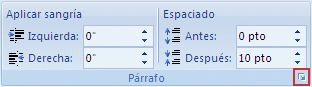
-
En la lista Especial de la sección Sangría, haga clic en Primera línea y, a continuación, en el cuadro En, establezca la cantidad de espacio que desee que tenga la sangría de la primera línea.
Nota Se aplicará sangría a la primera línea de ese párrafo y a la de todos los párrafos siguientes que escriba. No obstante, a los párrafos existentes antes del párrafo seleccionado se debe aplicar la sangría manualmente mediante el mismo procedimiento.
Crear una lista numerada o con viñetas
Puede agregar rápidamente viñetas o números a líneas de texto existentes, o bien, Word puede crear automáticamente listas mientras escribe.
De manera predeterminada, si empieza un párrafo con un asterisco o un número 1., Word reconoce que está intentando iniciar una lista numerada o con viñetas. Si no desea que el texto se convierta en una lista, puede hacer clic en el botón Opciones de Autocorrección que aparece.
Listas: con uno o varios niveles
Cree una lista con un solo nivel, o convierta una lista con varios niveles para mostrar listas dentro de una lista.
Cuando cree una lista con viñetas o numerada, puede realizar cualquiera de estas operaciones:
-
Utilizar las cómodas bibliotecas de numeración y viñetas Use
los formatos predeterminados de viñetas y numeración para las listas,
personalice las listas o seleccione otros formatos en las bibliotecas de
viñetas y numeración.

-
Aplicar formato a las viñetas o a los números Aplicar
a las viñetas o números distintos formatos al del texto de una lista.
Por ejemplo, haga clic en un número y cambie el color de los números de
toda la lista, sin efectuar cambios en el texto de la lista.

-
Utilizar imágenes o símbolos Cree una lista con viñetas de imagen para agregar atractivo visual a un documento o una página Web.

-
Aplicar formato a las viñetas o a los números Aplicar
a las viñetas o números distintos formatos al del texto de una lista.
Por ejemplo, haga clic en un número y cambie el color de los números de
toda la lista, sin efectuar cambios en el texto de la lista.
Crear una lista de un nivel numerada o con viñetas
Word puede crear automáticamente listas con viñetas y listas numeradas mientras escribe, o puede agregar rápidamente viñetas o números a líneas de texto existentes.
Escribir una lista con viñetas o una lista numerada
-
Escriba * (asterisco) para empezar una lista con viñetas o 1. para iniciar una lista numerada y, a continuación, presione las teclas BARRA ESPACIADORA o TAB.
-
Escriba el texto que desee.
-
Presione ENTRAR para agregar el siguiente elemento de la lista.
Word inserta automáticamente la viñeta o número siguiente.
-
Para finalizar la lista, presione ENTRAR dos veces o
presione la tecla RETROCESO para eliminar la última viñeta o el último
número de la lista.
Si las viñetas y la numeración no se inician automáticamente
-
Haga clic en el botón de Microsoft Office
 y, a continuación, haga clic en Opciones de Word.
-
Haga clic en Revisión.
-
Haga clic en Opciones de Autocorrección y, a continuación, haga clic en la ficha Autoformato mientras escribe.
-
Bajo Aplicar mientras escribe, active las casillas de verificación Listas automáticas con viñetas y Listas automáticas con números.
Seleccione los elementos a los que desee agregar viñetas o númeroEn el grupo Párrafo de la ficha Inicio, haga clic en Viñetas o en Numeración. 
Establecer tabulaciones
Las tabulaciones se suelen usar para crear documentos a los que resulte fácil aplicar formato, pero las opciones de diseño del documento de Microsoft Office Word 2007 pueden realizar el trabajo automáticamente. Establecer las tabulaciones
Por ejemplo, se puede crear fácilmente una tabla de contenido o un índice sin ajustar una sola tabulación. También se pueden utilizar las opciones de tabla y encabezado y pie de página prediseñadas de Office Word 2007.
Además, Office Word 2007 proporciona páginas prediseñadas, como portadas y diversas opciones de diseño de página, que hacen que las tabulaciones no sean necesarias.
Puede que desee utilizar la regla para establecer las tabulaciones manuales en las partes izquierda, central y derecha del documento.
Letra Capital en Word
Hola a todos, hoy os enseñare a como insertar la letra capital en un documento de Word.La letra capital es un estilo de letra que se utiliza en la primera letra de un párrafo por ejemplo y que sirve para resaltar, embellecer o hacer que resalte ese texto.Para insertarla, haremos lo siguiente:- Vamos a la pestaña Insertar.
- Pinchamos en letra capital y nos aparecerá un desplegable, donde podremos elegir varias opciones predefinidas.
Si queremos que personalizarla mas como el tipo de letra o las lineas que ocupara, seleccionamos la opción opciones de letra capital.

insertar una imagen integrándola en un párrafo con WORD
Ahora si la imagen no está ya seleccionada la seleccionamos para que aparezca el menú "Herramientas de imagen, Formato", hacemos clic en el icono "Ajustar texto" y a continuación en "Estrecho".
Cuando redactamos un texto ilustrado con imágenes utilizando el programa WORD de Microsoft Office a veces nos gustaría que las imágenes que insertamos se integren en un párrafo de texto.
De esta forma daremos un aspecto mucho más agradable y organizado a nuestro trabajo. Por ello hoy os vamos a mostrar cómo insertar una imagen en un párrafo y que quede integrada con el texto con el programa Microsoft WORD.
Para empezar necesitamos un texto donde queremos insertar la imagen, por ejemplo el siguiente:

Queremos que la imagen que vamos a añadir se situe en la parte superior izquierda por lo que insertaremos la imagen justo antes de la primera palabra del texto.

En este caso el tamaño de la imagen es demasiado grande por lo que tendremos que reducir sus dimensiones.

 Podremos observar como ahora la imagen queda integrada en el párrafo dando un aspecto mucho más organizado a nuestro texto.

Para dar un mejor aspecto al texto vamos a aplicarle un alineado justificado para que todas las líneas tengan la misma longitud.
-
Utilizar las cómodas bibliotecas de numeración y viñetas Use
los formatos predeterminados de viñetas y numeración para las listas,
personalice las listas o seleccione otros formatos en las bibliotecas de
viñetas y numeración.


No hay comentarios:
Publicar un comentario