
Formato de números
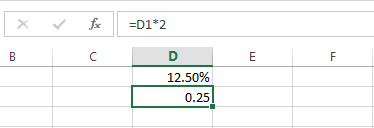
Excel puede identificar ciertos formatos de número al momento de ingresar los datos y los despliega de manera adecuada mientras asigna el valor numérico correcto a la celda. Por ejemplo, si ingresamos el valor 12.50% en una celda, Excel mantendrá la apariencia de porcentaje pero el valor de la celda no contendrá el símbolo de porcentaje sino solamente el valor numérico 0.125 y lo podremos saber si hacemos una operación con dicha celda:
Formato de números desde la Cinta de opciones
Hay ocasiones en las que importamos datos a Excel o simplemente queremos modificar la manera en que se despliegan los números de una celda después de haberlos ingresado y para ello podemos utilizar los comandos de la Cinta de opciones que se encuentran dentro del grupo Número en la ficha Inicio. Cualquiera de estos comandos aplicará el formato seleccionado a la celda activa o a una selección de celdas.
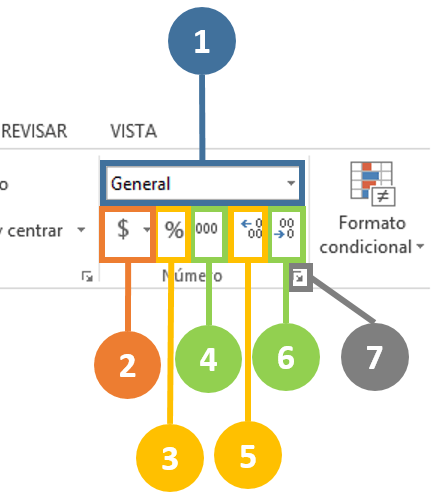
- Podemos elegir rápidamente un formato de la lista de formatos más utilizados entre los cuales encontramos los formatos Número, Moneda, Contabilidad, Fecha corta, Fecha larga, Hora, Porcentaje, Fracción, Científica y Texto.
- El menú desplegable del botón Formatos de contabilidad nos permite elegir entre varias opciones de formatos específicos de contabilidad y especificar si deseamos agregar el símbolo de dólares americanos o el símbolo de euros.
- El botón Estilo porcentual aplicará un estilo de porcentaje al valor de la celda.
- El comando Estilo millares agregará el separador de miles al valor numérico de la celda.
- Podemos Aumentar decimales mostrados dentro de la celda siempre y cuando el valor numérico contenga dicha cantidad de decimales.
- También podemos mostrar menos decimales utilizando el botón Disminuir decimales.
- Si queremos tener más opciones de formato podemos pulsar el indicador de cuadro de diálogo del grupo Número el cual abrirá una nueva ventana que nos dará más opciones de formato.
agregar imágenes en Excel
Incrustar imágenes en tus hojas de cálculo hace que tus datos sean más interesantes y podría ayudarte a explicarle mejor a otros usuarios los resultados de tus análisis. Puedes agregar imágenes regulares, imágenes prediseñadas y gráficos de SmartArt a tus libros de Excel junto con los gráficos que puedes insertar a partir de las tablas. Aquí verás cómo agregar imágenes en Excel para dar un poco de color a tus datos.
Pasos
-
1Abre la aplicación Microsoft Excel que se encuentre instalada en tu computadora.
-
2Abre el archivo que contenga el libro al cual quieras agregar imágenes.
-
3Decide qué tipo de imagen se ajusta mejor al propósito de tu hoja de cálculo.
- Si tu hoja de cálculo incluye información acerca de actividades para realizar durante el verano, es posible que quieras incluir una fotografía de una playa o alguna imagen prediseñada que muestre actividades de ocio al aire libre.
- Si tu hoja de cálculo muestra los resultados de las ventas en base a un incremento de precios reciente, puedes agregar una imagen prediseñada de una etiqueta de precio o de flechas hacia arriba o hacia abajo.
-
4Haz clic en una celda en blanco en tu libro para seleccionarla.
-
5Inserta en tu libro la imagen elegida.
- Puedes encontrar todos los tipos de imágenes en el menú o pestaña “Insertar”, dependiendo de la versión de Excel que tengas. Aquí, podrás agregar imágenes y otros tipos de gráficos.
- Si deseas agregar una imagen que hayas descargado desde Internet o tengas guardada en tu disco duro, utiliza la opción “Insertar imagen desde archivo”. Busca la imagen guardada en tu computadora y haz doble clic en ella para insertarla.
- Si quieres utilizar imágenes prediseñadas, selecciona esta opción en el menú “Insertar” y busca tu imagen prediseñada en el panel derecho. Haz clic en la imagen prediseñada que quieras insertar en tu hoja de cálculo.
-
6Modifica el tamaño de la imagen para que se ajuste al área donde la vayas a colocar.
- Pasa el ratón por encima de una esquina de la imagen hasta que veas el puntero de reajustar tamaño.
- Haz clic en la esquina de la imagen y arrástrala hacia el medio para achicarla, o hacia afuera para agrandarla.
-
7Edita las propiedades de tu imagen.
- Haz clic derecho en la imagen incrustada en tu hoja de cálculo y elige la opción “Propiedades” del menú emergente.Añade un borde, sombreado, efecto 3D u otros efectos a tu imagen


formulas en excel
la suma simple: Permite sumas varios datos numéricos, como en la escuela. Existen dos formas de hacerlo.La primera permite sumar celdas contiguas (en un fila o en una columna):Escribe =SUMA(primera_celda:última_celda) en la celda donde deseas que aparezca el resultado.Variante: Esta fórmula también permite sumar todos los números contenidos en un área rectangular específica (formada por varias filas y columnas), si consideras como primera celda a aquella ubicada en el vértice superior izquierdo y como última a aquella que se encuentra en el vértice inferior derecho.En los ejemplos siguientes, "primer_celda:última_celda" siempre será designado con el término "rango".El segundo método te permitirá sumar celdas individuales (no contiguas):Escribe =SUMA(celda1;celda2;celda3;celda4) en la celda donde quieres que aparezca el resultado.Ejemplo: Para sumar el contenido de la columna de la izquierda, escribe en una celda de tu elección =SUMA(A1:A5).Para sumar el contenido de toda la tabla, escribe en una celda=SUMA(A1:A5).Para sumar solamente las celdas que tienen un número negativo, escribe en una celda=SUMA(A1:B3:B5).Sumar de acuerdo a un criterio determinado (SUMAR.SI)Ten en cuenta que esta función sólo está disponible a partir de Excel 2007.Una tabla puede presentarse en la forma de una lista con diferentes datos, aunque tú no desees trabajar con todos ellos a la vez.Si esta lista es larga, puede resultar tedioso seleccionar uno por uno los elementos idénticos para sumarlos. En este caso, es posible ordenarle a Excel que los encuentre y a continuación los sume con la siguiente fórmula:=SUMAR.SI(rango;"criterio";rango_suma).El "criterio" es la condición a buscar en la tabla. El rango es el rango de celdas que contienen el criterio a evaluar. Rango_suma es el rango de celdas donde se encuentran los números que deseas sumar.
 En este ejemplo, el criterio que buscamos es "rojo".Para sólo calcular el número de "rojos", escribe en una celda la siguiente fórmula: =SUMAR.SI(B1:B5;"rojo";A1:A5).
Sumar de acuerdo a varios criterios (SUMAR.SI.CONJUNTO)
Una tabla puede brindar una amplia variedad de información. Excel te permite sumar datos numéricos que cumplan con diferentes criterios, gracias a esta fórmula especial:=SUMAR.SI.CONJUNTO(rango_suma;rango_criterios1;criterios1;rango_criterios2;criterios2;….).Rango_suma es el rango de celdas donde se encuentran los números que deseas sumar.Rango_criterios1 representa el rango de celdas que contienen los datos referidos al primer criterio, rango_criterios2 se refiere al segundo criterio, etc.Criterio1 es la primera condición a buscar en la tabla, etc. Para conocer el total de puntos obtenidos por los miembros del equipo amarillo, escribe en una celda de tu elección la siguiente fórmula:=SUMAR.SI.CONJUNTO(D1:D13;C1:C13;C1;B1:B13;B1).Variante: No es obligatorio seleccionar la primera y la segunda celda de una columna o fila, también puedes seleccionar toda la columna. En lugar de B1:B13, indica únicamente B:B.
Contar las celdas que cumplen un criterio (CONTAR.SI)
En lo que se refiere a las estadísticas, quizás quieras saber cuántas veces se repite una información a lo largo de una columna. En este caso, empleamos la siguiente fórmula:=CONTAR.SI(rango;"criterio").El rango representa el rango de celdas que contienen los datos numéricos a analizar. Criterio es la condición a buscar en la tabla.Ejemplo:En la tabla anterior, deseamos saber cuántas mujeres participaban del juego. Entonces, escribimos en una celda la siguiente fórmula: =CONTAR.SI(B1:B13;"Woman").Sumar las celdas que cumplen varias condiciones (SUMAPRODUCTO)
Esta fórmula te brinda una estadística exacta para responder a esta pregunta: Cuántas veces se cumplen una serie de condiciones específicas en tu tabla. Esta fórmula te brindará la respuesta:=SUMAPRODUCTO((rango_criterios1="criterio1")*(rango_criterios2="criterio2")).Rango_criterios1 representa el rango de celdas que contienen los datos referentes al primer criterio, rango_criterios2 se refiere al segundo criterio, etc. Criterio1 es la primera condición a buscar en la tabla, etc.Ejemplo:Si utilizamos esta función en la tabla precedente, seremos capaces de determinar, por ejemplo, cuántos hombres forman parte del equipo amarillo. Sólo debemos escribir en una celda la siguiente fórmula:=SUMAPRODUCTO((B1:B13="Hombre")*(C1:C13="amarillo")).Sumar las celdas que verifican dos condiciones específicas (SUMAPRODUCTO)
Como ya hemos visto, SUMAPRODUCTO es principalmente una herramienta estadística capaz de determinar cuántas veces se cumplen ciertas condiciones. Te permitirá conocer cuántas números están comprendidos entre dos valores específicos, gracias a la siguiente fórmula:=SUMAPRODUCTO((rango>=mínimo)*(rango<=máximo)).Rango representa el rango de celdas que contienen los datos numéricos a analizar. Mínimo y máximo son los valores entre los cuales deben estar los números que buscamos.Ejemplo:Supongamos que en la tabla precedente deseamos saber cuántos jugadores marcaron entre 150 y 200 puntos. Entonces, debemos escribir en una celda la siguiente fórmula:=SUMAPRODUCTO((D1:D13>=150)*(D1:D13<=200)).El promedio (PROMEDIO)
Sería una pérdida de tiempo repetir la definición de promedio. Principalmente, porque es muy simple calcularlo con la siguiente fórmula: =PROMEDIO(rango)El rango representa el rango de celdas que contienen los datos numéricos a analizar.Ejemplo: Para calcular el promedio de todos estos números, escribe en una celda la siguiente fórmula: =PROMEDIO(A1:A5). Como en casos anteriores, también funciona con un rango de números en varias columnas o separados por comas.
Máximos y mínimos (MAX y MIN)
Buscar el valor más grande o más pequeño entre una gran cantidad de datos puede resultar un verdadero fastidio. Felizmente, Excel brinda una fórmula que hace el trabajo por ti. Es muy fácil de utilizar y se escribe de la siguiente manera:=MAX(rango)=MIN(rango)El rango representa el rango de celdas que contienen los datos numéricos a analizar.Variante: Puedes aplicar la búsqueda a varios rangos de celdas. En ese caso, las fórmulas serían:=MAX(rango1;rango2)=MIN(rango1;rango2)Ejemplo:Si quieres conocer el mayor valor de la tabla precedente, debes escribir en una celda esta fórmula: =MAX(A1:A6).Si, por el contrario, deseas saber el menor valor numérico, escribe: =MIN(A1:A6).Por supuesto, estas fórmulas son especialmente útiles en las tablas de gran tamaño.ANTERIOR----INICIO----SIGUENTE

No hay comentarios:
Publicar un comentario