
Funciones directas y celdas de referencias.
¿Qué es una referencia?. Una referencia a una celda podemos definirla como una llamada que hacemos al contenido de una celda estando situado en otra.
Todas las celdas de Excel vienen identificadas por la columna a la que pertenecen seguida de la fila en la que estan, con lo cual la primera celda de cualquier hoja de cálculo es la celda A1 y la última será la celda IV65536.
Tambien tenemos la posibilidad de trabajar con celdas que no se encuentran dentro de la misma hoja, para ello tenemos que poner el nombre de la hoja una exclamación y el nombre de la celda por ejemplo hoja1!A1.
Por último podemos tambien hacer referencia a una celda que esta en otra hoja que a su vez se encuentra en otro libro, a esto son lo que se le denomina referencias tridimensionales o 3D, para esto tenemos que poner el nombre del libro entre corchetes a continuación el nombre de la hoja una exclamación y el nombre de la celda, por ejemplo [libro.xls]hoja1!A1.
Estas son las tres maneras que tenemos de hacer referencia a una celda. Pero aparte de esto podemos decir que hay tres tipos:
- Referencias Relativas (Son aquellas que varián si cambia su posición)
- Referencias Absolutas (Son aquellas que se mantienen fijas independientemente de su posición)
- Referencias Mixtas o híbridas (Son aquellas en las que se mantiene fija o bien la columna o bien la fila)
EJEMPLOS DE REFERENCIAS
- REFERENCIAS RELATIVAS

En la anterior vemos que estamos situados en la celda B4 (la que tiene el sombreado amarillo) y hacemos una referencia relativa a la celda C10. Con lo cual si arrastramos dicha referencia hacia abajo incrementamos la referencia en filas, si arrastramos hacia la derecha incrementamos la referecia en columnas, hacia arriba decrementamos la referencia en filas y hacia la izquierda decrementamos la referencia en columnas.
Con lo cual lo importante es tener claro que:
- Si arrastramos hacia abajo incrementamos filas
- Si arrastramos hacia arriba decrementamos filas
- Si arrastramos hacia la derecha incrementamos columnas
- Si arrastramos hacia la izquierda decrementamos columnas
- REFERENCIAS ABSOLUTAS

Como podemos ver en imagen anterior las referencias absolutas son aquellas en las cuales aparecen los signos del dolar delante de la columna y delate de la fila, se dice que cuando hacemos una referencia absoluta a una celda estamos fijando dicha celda puesto que da igual que arrastremos en un sentido o en otro que la referencia se mantiene constante, como se puede observar en la imagen anterior
- REFERENCIAS MIXTAS O HÍBRIDAS

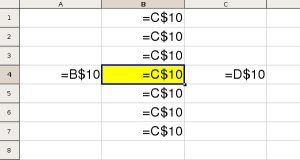
Las referencias mixtas o híbridas son aquellas en las cuales solo está inmovilizada la fila o la columna. La que esta inmovilizada es la que tiene el signo del dolar delante y esta se mantendrá constante
Bueno espero que os haya quedado claro las referencias de las hojas de cálculo. Si quereís poder dejar algún comentario.
condiciones simples
Función SI
Tienes una lista de 10 vendedores y en una segunda columna tienes el importe vendido por cada uno. En una tercera columna vamos a calcular la comisión que cobrará cada vendedor. Esta comisión será del 10% para quienes hayan vendido menos de 5.000 € y el 15% para los que alcanzaráon o superarón esa cantidad.
La formula será: =SI(B2<5000;10%*B2;15%*B2)
Donde B2 son las ventas. La formula dice: si el importe es menor de 5000 se aplica el 10% de comisión. En caso contrario (que el importe sea igual o superior) se aplica la segunda condición, es decir el 15%.
Función SUMAR.SI
Con esta función, podemos sumar celdas que cumplan una condición. Por ejemplo en la siguiente tabla, calculamos el Total de las ventas del Centro:
Formula: =SUMAR.SI(rango donde se evalua la condición;”Condición que debe cumplirse”;rango donde están los valores a sumar)

Función CONTAR.SI
Se encarga de contar datos de un rango que cumplan una condición. Por ejemplo en la siguiente tabla queremos saber cuantas ventas se hicieron en la región Norte:
Formula: =CONTAR.SI(B2:B11;”Norte”)

Graficación
Como te dije, vamos a hacerlo sin dar muchas vueltas; por lo tanto, vamos a crear nuestro gráfico en 3 pasos, sin modificar sus parámetros por defecto. Esto es lo que haremos siempre que no se trate de ningún tipo de gráfico especial.
- 1
Seleccionar los datos que quieres graficar
Primero vas a seleccionar el rango de datos que quieres graficar, ‘sombreándolos’ con el ratón. Para este ejemplo voy a utilizar una tabla de datos que tiene sólo dos columnas: la que tiene los nombres de etiqueta (columna Mes) y la que tiene los datos (columna Índice).
Pueden ser más columnas; pero si son demasiadas el gráfico perderá en claridad.

Es importante que tengas en cuenta lo siguiente:
- Es mejor que tengas definidos tus propios nombres en una columna, como en el ejemplo, para que Excel asigne correctamente las etiquetas.
- Los datos numéricos deben estar ingresados como números y no como texto.
- 2
Elegir el tipo de gráfico
Una vez que tienes seleccionados los datos y has verificado que todo esté correcto, vas a insertar el gráfico. Para encontrar la opción de insertar gráficos en Excel, debes seguir esta ruta:
- Pestaña Insertar
- Te diriges a la sección Gráficos y eliges el tipo de gráfico. Para mi caso, elegiré gráfico de Columnas.
- Selecciona el subtipo de gráfico. Como vamos a mantenerlo sencillo, seleccionaremos el subtipo 2-D Column (Columna en 2D)

- 3
Verificar que todo ha salido bien
Hasta aquí todo está listo. Ya casi has terminado. Lo único que tienes que hacer es revisar que tu gráfico haya quedado bien y no tenga ‘cosas raras’.
Como puedes ver en la imagen final, los nombres de los meses se han colocado en el eje horizontal, mientras que en el eje vertical se ha generado automáticamente un rango de datos, basándose en los datos de tu tabla.
También puedes ver que el nombre de nuestra columna Índice (la que tiene los valores numéricos) aparece a la derecha, indicándonos que todas las barras azules corresponden a esta serie de valores.

imprimir
Vista previa impresión

En este documento tengo una lista de productos. Una de las opciones interesantes que tenemos a nuestra disposición, es la capacidad de saber cómo se verá el documento impreso. En la pestaña “Archivo” en “Imprimir” tenemos la vista previa.
La hoja que quiero imprimir es demasiado grande y no cabe en una sola hoja. Si en la vista previa avanzamos por las páginas podrás notar que la información está contenida en 4 páginas. Sólo en la primera hay un título descriptor.
Además, en la tercera y cuarta página aparecen los precios. Las columnas fueron aisladas del resto.
Una tentación común es comenzar a ajustar los márgenes o el tipo de hoja. Pero eso no es una buena forma de trabajo. Veamos cómo resolverlo correctamente.
Vistas de página

En la barra de estado hay tres íconos. El primero es la vista actual de página. El segundo corresponde a la vista diseño de página. Este me permite no sólo ver cómo se verá impresa mi hoja sino que también me permite editar alguna celda en caso que lo necesite. El tercero y el que nos servirá para ajustar la hoja corresponde a la vista previa de salto de página.
Vista previa de salto de página

Esta vista previa me permite ver y ajustar los quiebres de página. Las líneas punteadas me indican lo que cabe dentro de cada hoja. Al posicionar el cursor sobre la línea punteada, puedes modificar qué información caerá en qué página.
Títulos de los encabezados
 Los títulos de las columnas también deben repetirse en la segunda página para que sea más fácil la lectura. En la pestaña diseño de página de la cinta de opciones, pulso Imprimir títulos. Escojo la opción “Repetir filas en extremos superior”. El cursor cambia a una flecha. Simplemente pulsas en cualquier parte de la fila que tiene los nombres. Con esto mi documento lleva los títulos en cada página y ya se encuentra preparado para salir impreso.
Esta fue nuestra última clase. Espero que te haya servido este curso. Para mí ha sido una satisfacción el poder ayudarte. No te olvides de hacer el test de evaluación final del curso para saber cuánto aprendiste.

No hay comentarios:
Publicar un comentario